


Instrukcja korzystania z BIP
Strona „Instrukcja BIP” zawiera podstawowe informacje dotyczące korzystania z Biuletynu Informacji Publicznej. Wyjaśniamy tu, jak poruszać się po serwisie, w jaki sposób wyszukiwać potrzebne dane, korzystać z menu tematycznego, filtrować treści oraz odczytywać metrykę dokumentów. Instrukcja ma na celu ułatwienie użytkownikom – zarówno osobom fizycznym, jak i instytucjom – sprawnego dostępu do informacji publicznych udostępnianych przez nasz podmiot.
Na tej stronie znajdziesz informacje dotyczące działania Biuletynu Informacji Publicznej (BIP) oraz pomoc techniczną. W pierwszej części przedstawiamy ogólne zasady funkcjonowania BIP, natomiast dalej zamieszczamy praktyczne instrukcje, które krok po kroku wyjaśniają, jak korzystać z poszczególnych funkcji systemu. Jeśli napotkasz trudności lub problemy z obsługą Biuletynu, zachęcamy do kontaktu z redakcją – chętnie udzielimy wsparcia.
1. Struktura serwisu
Nasz BIP jest podzielony na logiczne działy i sekcje, aby ułatwić wyszukiwanie informacji.
Najważniejsze sekcje to:
- Nagłówek – wszystko to, co widoczne jest w górnym panelu strony: logo BIP, szybkie menu, wyszukiwarka, opcje.
- Strona główna – podstawowe dane o podmiocie, np. adres, dane kontaktowe oraz najnowsze informacje opublikowane w Biuletynie. Struktura pozostałych stron jest podobna. W centralnej części znajduje się treść strony/artykułu, a z prawej panele informacyjne.
- Menu główne – prowadzi do działów BIP oraz poszczególnych stron
- Menu dostępności – możesz zmienić w nim wielkość czcionki oraz przełączyć kolorystykę strony na tzw. wysoki kontrast, a także poznać możliwości sterowania stroną wyłącznie z poziomu klawiatury.

- Okno zaawansowanych opcji dostępności – pozwala sterować zaawansowanymi opcjiami wyglądu strony BIP: maska, odstępy i wiele więcej (opisane w dalszej części instrukcji).
- Szybkie przewijanie – pozwala wrócić na górę strony BIP. Pokazuje dodatkowo pasek postępu przewijania strony.

Na stronie głównej BIP oraz na wszystkich podstronach dostępna jest wyszukiwarka, która umożliwia szybkie odnalezienie informacji za pomocą słów kluczowych. W wersji desktopowej (na komputerze) znajduje się ona w górnej części strony.
2. Graficzna prezentacja struktury serwisu
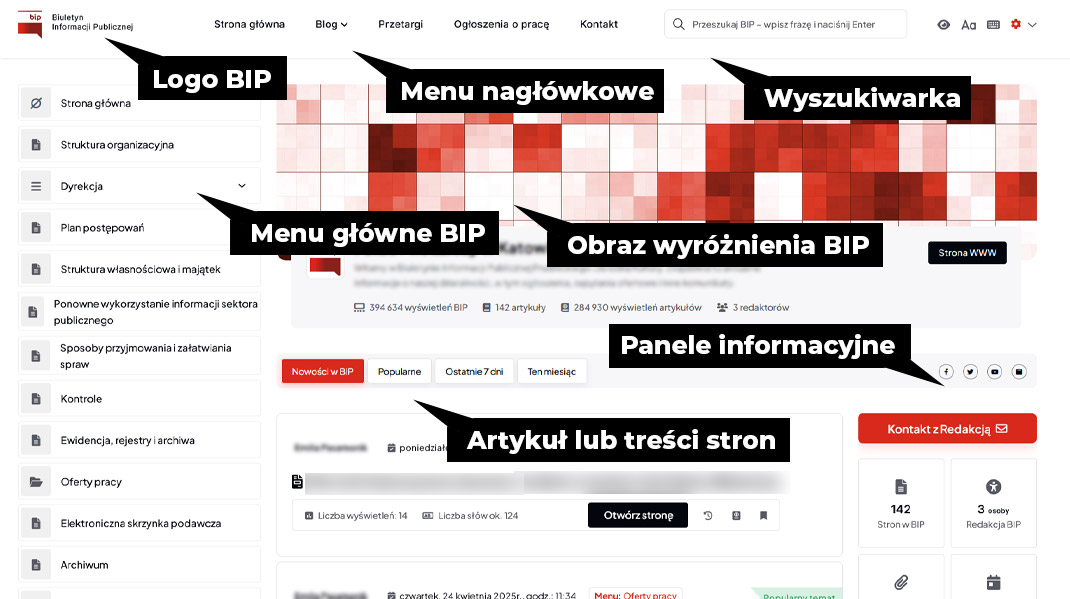
Powyższy rysunek przedstawia graficzny schemat struktury strony BIP.
Logotyp oraz menu nagłówkowe znajdują się w górnej części strony. Po lewej stronie umieszczone jest menu główne, natomiast centralną część zajmuje treść – artykuły lub ważne komunikaty.
Strona została zaprojektowana w sposób responsywny, co oznacza, że automatycznie dostosowuje swój układ do rozmiaru ekranu. Na urządzeniach mobilnych, takich jak smartfony, elementy strony wyświetlają się jeden pod drugim, dlatego wygląd może się różnić od przedstawionego wzoru.
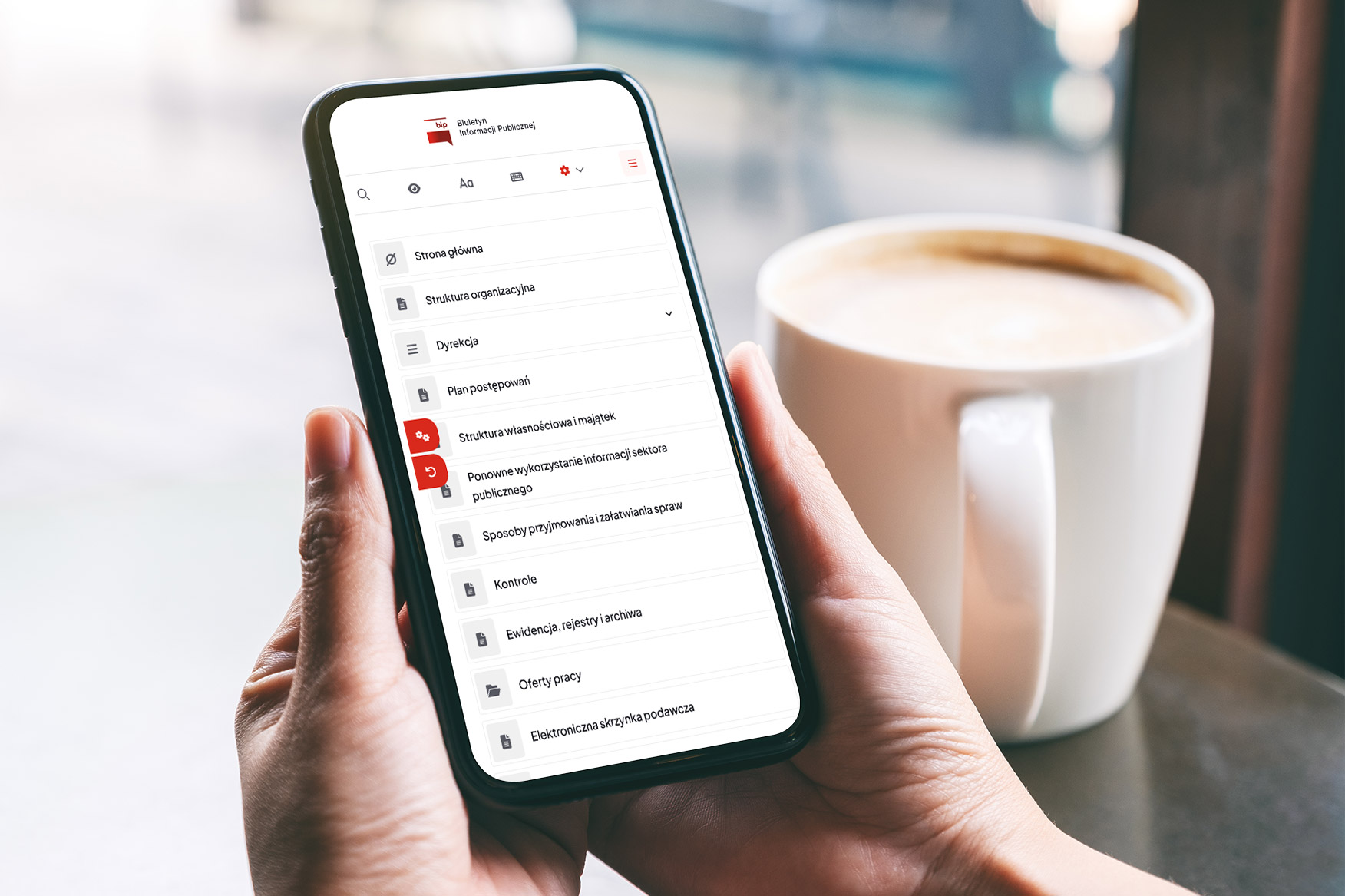
Powyżej grafika prezentująca ogólny wygląd BIP na smartfonie.
Dokładamy wszelkich starań, aby korzystanie z Biuletynu było intuicyjne i wygodne, a wyszukiwanie informacji szybkie i bezproblemowe.
3. Jak wyszukać treści w BIP?
Aby odnaleźć konkretny dokument lub informację:
- Skorzystaj z wyszukiwarki dostępnej na górze strony.
- Wpisz tam nazwę dokumentu (lub fragment nazwy), słowo kluczowe (np. przetarg) lub datę w formacie miesiąc-rok np.
01-2026, aby wyszukać artykuły opublikowane w styczniu tego roku. - Wyniki wyszukiwania zostaną wyświetlone w przejrzystej formie.

Podstawowa wyszukiwarka znajduje się w nagłówku witryny BIP z prawej strony.
Wyszukiwarka umożliwia również filtrowanie wyników. Domyślnie artykuły wyświetlane są w kolejności od najnowszych spośród tych, które najlepiej pasują do wpisanych słów kluczowych.
4. Układ i poruszanie się po menu głównym
Menu główne Biuletynu Informacji Publicznej (BIP) znajduje się po lewej stronie strony internetowej.
Jego struktura i kolejność elementów ustalana jest indywidualnie przez podmiot prowadzący dany BIP. Każdy główny element menu (tzw. zakładka główna) pełni funkcję rodzica. Do takiego elementu mogą być przypisane strony lub podmenu, czyli tzw. elementy podrzędne – zwane dziećmi.
Strony przypięte do głównych zakładek mogą również posiadać własne elementy podrzędne, co umożliwia tworzenie wielopoziomowej struktury menu.
Jeśli dany element głównego menu posiada przypisane podmenu (dzieci), jest oznaczony ikoną strzałki. Kliknięcie takiej zakładki powoduje rozwinięcie menu, dzięki czemu użytkownik może wybrać konkretną podstronę lub sekcję do wyświetlenia.
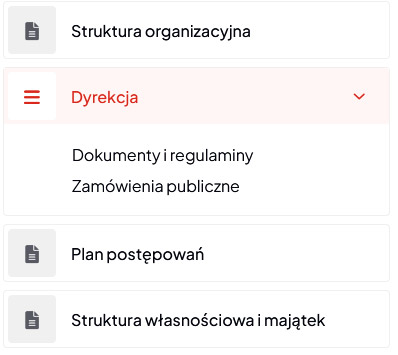
Rysunek prezentuje przykładowe menu główne BIP.
5. Struktura treści, artykułu w BIP
Każdy artykuł opublikowany w Biuletynie Informacji Publicznej posiada ustandaryzowaną strukturę.
Na początku wyświetlany jest tytuł, a tuż pod nim znajdują się kluczowe informacje: autor treści, data publikacji w BIP oraz liczba wyświetleń danego artykułu.
Niżej prezentowana jest pełna treść artykułu, a także powiązane pliki do pobrania (załączniki).
Na samym dole znajduje się metryka dokumentu, zawierająca szczegółowe dane techniczne oraz historia zmian, która umożliwia śledzenie modyfikacji wprowadzanych w treści.
Aby poprawnie przeglądać pliki, warto posiadać zainstalowane podstawowe programy, takie jak przeglądarka PDF czy pakiet biurowy.
6. Dostępność dla osób z niepełnosprawnościami
Nasz Biuletyn spełnia wymogi dostępności cyfrowej zgodne z ustawą o dostępności oraz standardem WCAG 2.1 (na poziomie AA).
Wprowadziliśmy szereg udogodnień, takich jak:
- możliwość zmiany kontrastu,
- powiększanie czcionki,
- obsługę przy pomocy klawiatury,
- czytelne struktury nagłówków i opisów.
W razie problemów z dostępnością zachęcamy do kontaktu z Redakcją — umożliwiamy dostosowanie informacji do indywidualnych potrzeb użytkowników.
7. Dodatkowe menu przedmiotowe
Menu przedmiotowe znajduje się w prawym panelu strony. Zawiera ono przydatne odnośniki, w tym m.in.:
- link do strony głównej BIP.gov.pl,
- link do mapy stron,
- link do statystyk stron,
- informacje dotyczące polityki prywatności,
- oraz odnośnik do strony zawierającej wykaz niezbędnych programów potrzebnych do otwierania plików dostępnych do pobrania w BIP.
8. Kontakt z redakcją BIP
Jeśli podczas korzystania z Biuletynu pojawią się pytania, wątpliwości lub potrzeba zgłoszenia błędu, zapraszamy do kontaktu z Redakcją BIP.
9. Dodatkowe opcje dostępności treści w BIP
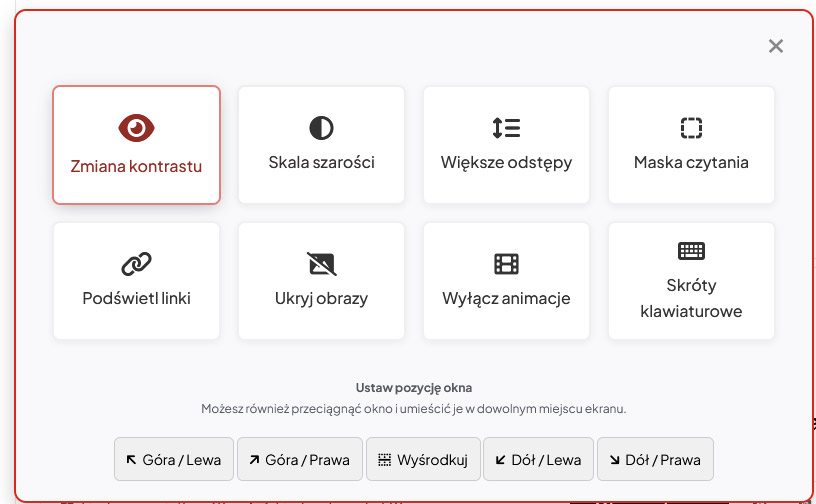
Kliknięcie przycisku zaawansowanych opcji dostępności (czerwony przycisk z lewej strony ekranu) powoduje otwarcie panelu umożliwiającego zmianę sposobu wyświetlania treści w Biuletynie Informacji Publicznej.
W panelu znajduje się osiem przycisków funkcyjnych. Każdy z nich uruchamia określoną funkcję po pierwszym kliknięciu, a ponowne kliknięcie ją wyłącza. Wszystkie zmiany są stosowane natychmiast po przełączeniu danej opcji.
Poniżej przedstawiono dostępne funkcje:
- Zmiana kontrastu – przełącza stronę w tryb o ciemnym tle i jasnym tekście.
- Skala szarości – wyświetla stronę w odcieniach czerni i bieli.
- Większe odstępy – zwiększa odstępy pomiędzy akapitami i elementami graficznymi.
- Maska czytania – wprowadza efekt lupy: treść pod kursorem jest podświetlona, reszta strony przyciemniona.
- Podświetl linki – zaznacza i uwydatnia wszystkie odnośniki na stronie.
- Ukryj obrazy – powoduje ukrycie wszystkich grafik i zdjęć.
- Wyłącz animacje – eliminuje efekty animacji i przejść na stronie.
- Skróty klawiaturowe – otwiera okno z listą dostępnych skrótów klawiaturowych ułatwiających nawigację po stronie BIP.
Podsumowanie
Biuletyn Informacji Publicznej został stworzony z myślą o przejrzystości działania administracji oraz o prawie obywatela do uzyskania informacji publicznej.
Mamy nadzieję, że niniejsza instrukcja pomoże Państwu w łatwym i efektywnym korzystaniu z naszego serwisu.